Termine
· letzte 30 Tage| Laden… |
Nachrichten
Bewertungen
| Kunde | 👍 | 👎 | Zufrieden | Sterne ⌀ |
|---|---|---|---|---|
| Laden… | ||||
| Wann | Kunde | Frage | Antwort (Auszug) | Kommentar |
|---|---|---|---|---|
| Laden… | ||||
| Wann | Sterne | Fahrschule | Kontakt | Thema | Nachricht | Referenz? |
|---|---|---|---|---|---|---|
| Laden… | ||||||
Bot-Aufbau & Prüfung
| # | Kunde | Status | Seiten | FAQs | Abdeckung | Kosten | Prompt-Tokens | Warnungen | |
|---|---|---|---|---|---|---|---|---|---|
| Laden… | |||||||||
Schulen & Kunden
| Laden… |
Auswertung
Verbindungen
Wie schnell ein neuer Termin ankommt, entscheidet euer Kalenderprogramm: Outlook und Apple holen im Minutentakt, Google oft nur alle paar Stunden. Wer es sofort braucht, nimmt die E-Mail-Benachrichtigung (Einstellungen) oder einen Webhook weiter unten.
Einstellungen
FAQ-Datenbank
| Kategorie | Frage / Überschrift | Status | |
|---|---|---|---|
| Laden… | |||
| Titel | Datei | Größe | |
|---|---|---|---|
| Laden… | |||
- Chatbot mit dem Wissen Ihrer Website
- Eigenes Design
- E-Mail-Weiterleitung
- Hosting in der EU
- Alle KI-Kosten
- Admin-Bereich und Updates
🚀 Erste Schritte
Der Chatbot ist fertig eingerichtet und beantwortet Fragen aus dem Wissen der Website. Damit er auf der eigenen Website läuft und Anfragen ankommen, braucht es genau drei Dinge:
- Einbau-Code auf die Website — unter Einstellungen → „Einbau-Code & Datenschutz" kopieren und vor das schließende
</body>einfügen (oder an den Web-Dienstleister weitergeben). Eine Zeile, einmalig. - Wissen einmal durchsehen — unter „Wissen" steht alles, was der Bot weiß. Preise, Zeiten und Angebote prüfen, Falsches korrigieren.
- E-Mail für Anfragen prüfen — unter Einstellungen → Grunddaten steht die Adresse, an die Termine und Anfragen gehen.
Alles andere ist optional. Oben rechts auf jeder Seite führt „Was kann ich hier tun?" direkt zum passenden Abschnitt hier.
📊 Dashboard
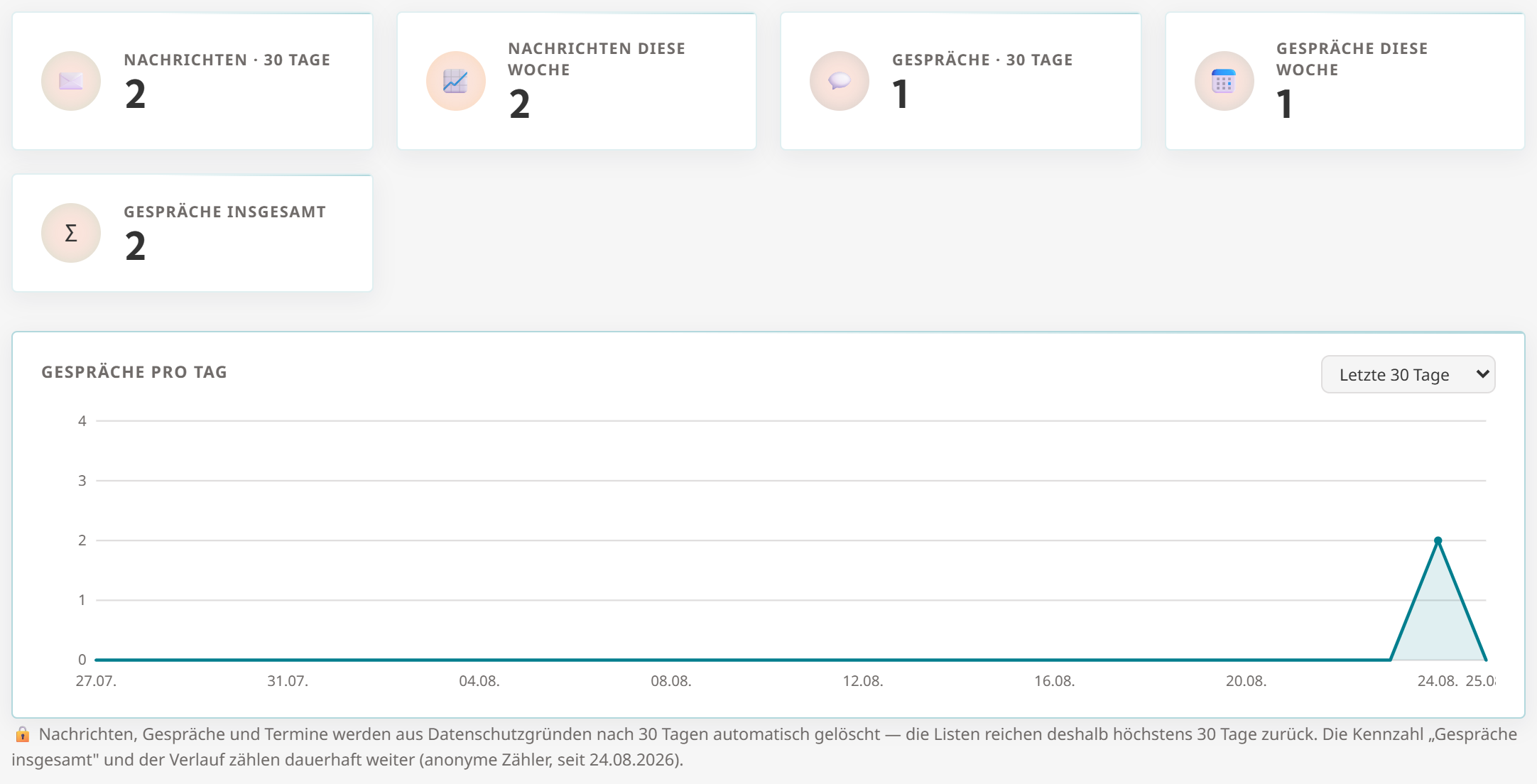
Kennzahlen auf einen Blick: Nachrichten und Gespräche der letzten 30 Tage, der Gesamt-Zähler und der Verlauf pro Tag. Ein Gespräch ist ein kompletter Chat-Verlauf, eine Nachricht jede einzelne Eingabe darin. Aus Datenschutzgründen werden Gesprächsinhalte nach der eingestellten Aufbewahrungsdauer (Standard 30 Tage) automatisch gelöscht — die Zähler laufen dauerhaft weiter.
Beispielbild
📅 Termine
Jeder Termin und jede Anfrage, die der Chatbot im Gespräch aufgenommen hat — mit Name, Kontakt, Anliegen und Wunschtermin.
- Bestätigt = der Besucher hat den Termin im Chat fest zugesagt und eine Bestätigungsmail bekommen. Andere Status sind Anfragen ohne feste Zusage oder stornierte Termine.
- Zeile anklicken: Notizen ergänzen, als erledigt markieren, stornieren.
- CSV Export für Excel, Kalenderdatei zum einmaligen Import — oder unter „Verbindungen" das Kalender-Abo, dann kommen neue Termine automatisch.
- Schließtage ganz unten: an diesen Tagen nimmt der Bot keine Termine an (Feiertage sind immer automatisch gesperrt).
💬 Chats
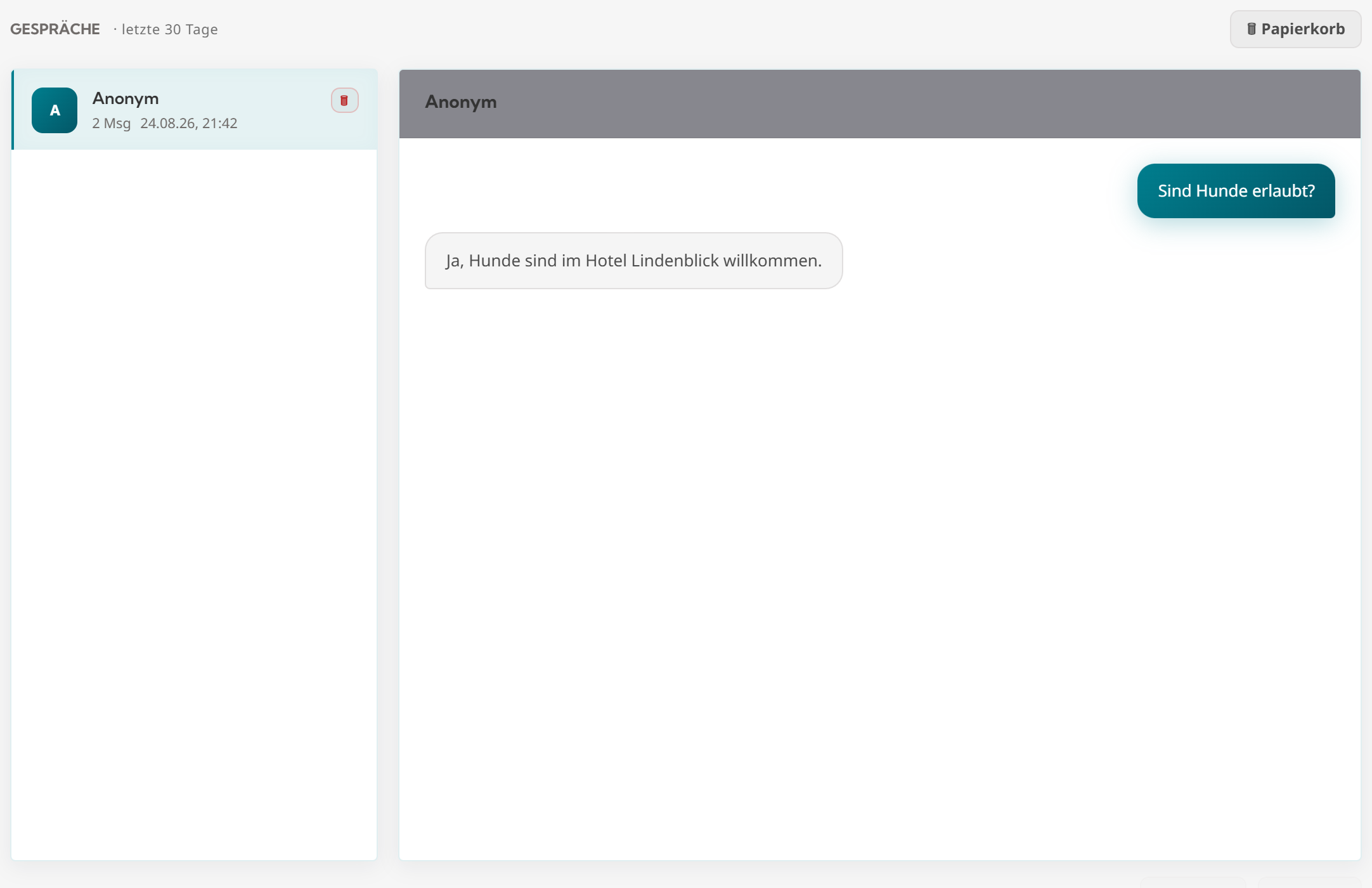
Jede Unterhaltung des Chatbots — links die Liste, rechts der Verlauf. Gut, um zu sehen, was Besucher wirklich fragen und ob die Antworten passen. Passt eine Antwort nicht, liegt es fast immer am Wissen dahinter → unter „Wissen" korrigieren. Über das 🗑-Symbol wandert ein Gespräch in den Papierkorb und kann 30 Tage lang wiederhergestellt werden.
Beispielbild
📚 Wissen
Alles, woraus der Chatbot antwortet — in drei Blöcken:
- Dokumente hochladen: eine Word- oder PDF-Datei mit Infos (Preise, Zeiten, Angebote). Der Bot kennt den Inhalt sofort; unser Team arbeitet ihn zusätzlich sauber in die Einträge ein. Besucher sehen diese Datei nie.
- Fragen & Antworten: die eigentliche Wissensdatenbank, ein Eintrag pro Thema. Bearbeiten per ✎, Neues per „+ Neuer Eintrag" — oder in eigenen Worten an den KI-Assistenten („Die Anmeldegebühr ist jetzt 89 €"), der die passenden Einträge findet und Änderungen vorschlägt. Gespeichert wird erst nach Bestätigung. Unter „Fragen ohne Antwort" stehen echte Besucherfragen, bei denen der Bot nicht weiterwusste — jede ergänzte Antwort schließt eine Lücke.
- Downloads für Kunden: Dateien, die der Bot den Besuchern zum Herunterladen anbietet, z.B. ein Anmeldeformular. Das ist der Unterschied zu „Dokumente hochladen": Downloads sehen Besucher, Dokumente nur der Bot.
📈 Auswertung
Was Besucher wissen wollten und wie oft der Bot helfen konnte. Beantwortet ist der Anteil der Gespräche ohne offene Frage. Offene Fragen sind Gespräche mit einer Wissenslücke — dieselben Fragen erscheinen unter „Wissen" zum Ergänzen. Häufigste Anliegen zeigt, welche Themen am meisten gefragt sind. Kontakte fasst alle Besucher zusammen, die E-Mail oder Telefon genannt haben; wer mehrfach kam, ist als wiederkehrend markiert.
🔗 Verbindungen
Drei Wege, den Chatbot mit dem eigenen Betrieb zu verbinden — alle optional, alle jederzeit abschaltbar:
- Kalender: einmal „Kalender-Adresse erzeugen" und die Adresse in Google Kalender, Outlook oder Apple als Abo eintragen — bestätigte Termine erscheinen dann automatisch. Wer die Adresse hat, sieht alle Termine, also nur intern weitergeben.
- WhatsApp: derselbe Bot antwortet zusätzlich auf der eigenen WhatsApp-Business-Nummer. Braucht ein Meta-Business-Konto; die zwei Kennungen stehen dort unter „WhatsApp → API-Einrichtung".
- Webhook: für Technik-Profis. Bei einem Ereignis (Anfrage, Termin, Gesprächsende) schicken wir die Daten an eine Adresse eurer Wahl — über Zapier, Make oder n8n lässt sich damit jedes CRM oder Slack anbinden.
⚙️ Einstellungen
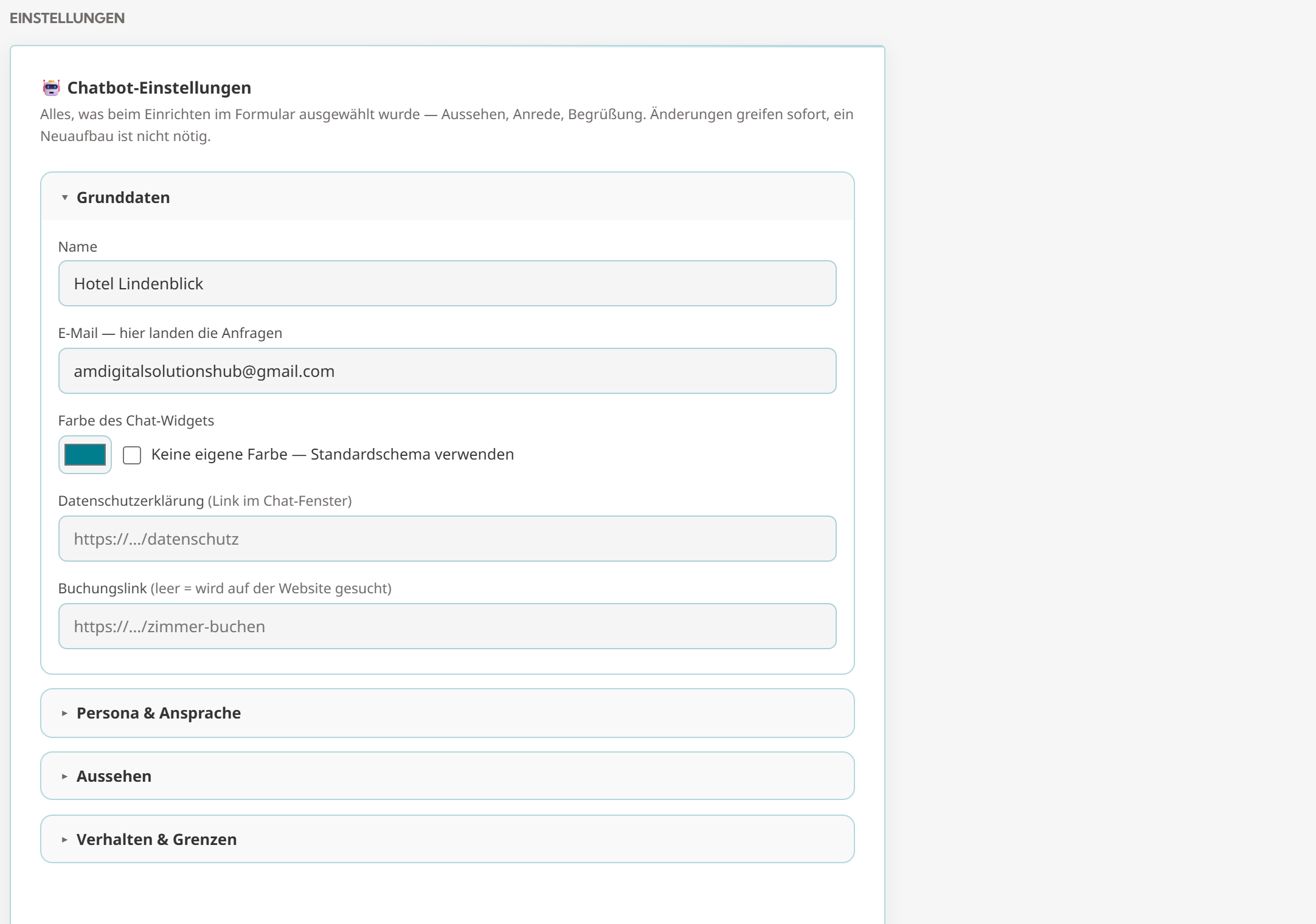
Vier Karten, oben über die Sprungleiste erreichbar. Änderungen greifen sofort auf der Website — der Einbau-Code bleibt immer derselbe.
- Chatbot einrichten: Grunddaten (Name, E-Mail für Anfragen, Farbe, Standorte mit Öffnungszeiten, Themen), Persona & Ansprache (Name des Bots, Du oder Sie, Begrüßung), Aussehen (Design, Profilbild, Position, Teaser, Startvorschläge) und Verhalten & Grenzen — dort in Gruppen: Benachrichtigungen (wer wann eine E-Mail bekommt, Weitergabe an einen Menschen, Rückruf anfordern), Termine & Anmeldung, Antwortregeln (keine Preise, Sprachen, Tabu-Themen, Begriffe ersetzen), Datenschutz (Cookie, Aufbewahrungsdauer) und Hinweise an unser Team. Unten rechts „Vorschau öffnen" zeigt den Bot mit den aktuellen Einstellungen, „Speichern" übernimmt alles auf einmal.
- Einbau-Code & Datenschutz: der Code für die Website, Demo- und Admin-Link und der fertige Textbaustein für die Datenschutzerklärung.
- Team-Zugänge: eigene Logins für Mitarbeiter mit E-Mail-Adresse. „Mitarbeiter" sehen Dashboard, Termine, Chats und Auswertung und können Notizen setzen; „Administrator" darf alles.
- Passwort: das Passwort des Hauptzugangs ändern.
Beispielbild
🍪 Gespräch über Unterseiten fortsetzen (optional)
Unter Einstellungen → Verhalten & Grenzen → Datenschutz lässt sich aktivieren, dass ein Gespräch beim Wechsel zwischen Unterseiten weiterläuft. Dafür wird ein Cookie auf der Website gesetzt (Laufzeit 24 Stunden, keine personenbezogenen Daten). Wichtig: Dieses Cookie erfordert die Einwilligung der Besucher — in den Cookie-Banner aufnehmen und die Datenschutzerklärung aktualisieren. Der fertige Textbaustein steht nach dem Aktivieren unter „Einbau-Code & Datenschutz". Ohne die Funktion (Standard) setzt der Chatbot keinerlei Cookies.
💳 Plan & Abrechnung
Der Tarif auf einen Blick: Testphase, Zahlungsdaten, Rechnungen und Kündigung. Ohne hinterlegte Zahlungsdaten pausiert der Chatbot nach der Testphase automatisch — alle Daten bleiben erhalten und der Bot läuft nach dem Hinterlegen sofort weiter.
Beispielbild